



Ouça a versão em áudio deste artigo
Áudio resumo criado por Inteligência Artificial
Um passo a passo simples para encontrar as configurações do roteador, criar uma senha mais segura e evitar acessos indesejados.
Você já precisou trocar a senha do Wi-Fi e não sabia por onde começar? Talvez tenha compartilhado a senha com muitas pessoas, percebido aparelhos desconhecidos na rede ou simplesmente queira melhorar a segurança da sua conexão. A boa notícia é que, na maioria dos roteadores, essa mudança pode ser feita pelo próprio celular ou computador, sem instalar programas ou chamar um técnico.
O procedimento é relativamente simples. Você precisa acessar as configurações do roteador, localizar os dados da rede e escolher uma nova senha. Os nomes dos menus podem variar conforme o fabricante, mas o caminho costuma ser parecido.
Primeiro, descubra o endereço do seu roteador
Todo roteador possui um endereço que permite acessar seu painel de administração. Em muitos modelos, ele é 192.168.0.1 ou 192.168.1.1, mas isso não é uma regra. Você pode encontrar o endereço correto em uma etiqueta na parte inferior do equipamento ou nas configurações de rede do aparelho conectado.
No celular, abra as configurações do Wi-Fi, toque na rede conectada e procure a informação identificada como "Roteador" ou "Gateway". No computador com Windows, pressione as teclas Windows + R, digite cmd e execute o comando ipconfig. O endereço aparecerá ao lado de "Gateway Padrão".
 O comando ipconfig permite descobrir o endereço do roteador pelo Windows. Imagem: ChatGPT 5.6 e Nano Banana 2 O comando ipconfig permite descobrir o endereço do roteador pelo Windows. Imagem: ChatGPT 5.6 e Nano Banana 2 |
Como acessar as configurações do roteador
Com o endereço em mãos, conecte seu celular ou computador à rede do roteador, abra um navegador e digite o endereço na barra de navegação. Uma tela solicitará o usuário e a senha de administração do equipamento.
Atenção a um detalhe importante: a senha de administração não é necessariamente a mesma senha do Wi-Fi. A primeira permite modificar as configurações do roteador, enquanto a segunda serve para conectar celulares, televisores e outros aparelhos à internet.
Se você nunca alterou a senha administrativa, consulte a etiqueta do equipamento ou o manual. Caso o roteador tenha sido fornecido pela operadora, talvez seja necessário solicitar os dados de acesso ao suporte.
Agora, troque o nome e a senha do Wi-Fi
Depois de entrar no painel, procure uma seção chamada "Wi-Fi", "Wireless", "Rede sem fio" ou algo semelhante. Nela, normalmente aparecem dois campos importantes: SSID, que representa o nome da rede, e "Senha" ou "Password", que define a chave de acesso.
Você pode modificar apenas a senha ou aproveitar para mudar também o nome da rede. Escolha um nome fácil de reconhecer, mas evite incluir informações pessoais, como endereço completo ou número do apartamento.
Na hora de criar a senha, prefira uma combinação longa, com pelo menos 12 caracteres, misturando letras, números e símbolos. Evite sequências óbvias, datas de nascimento e números de telefone. Depois, clique em "Salvar" ou "Aplicar".
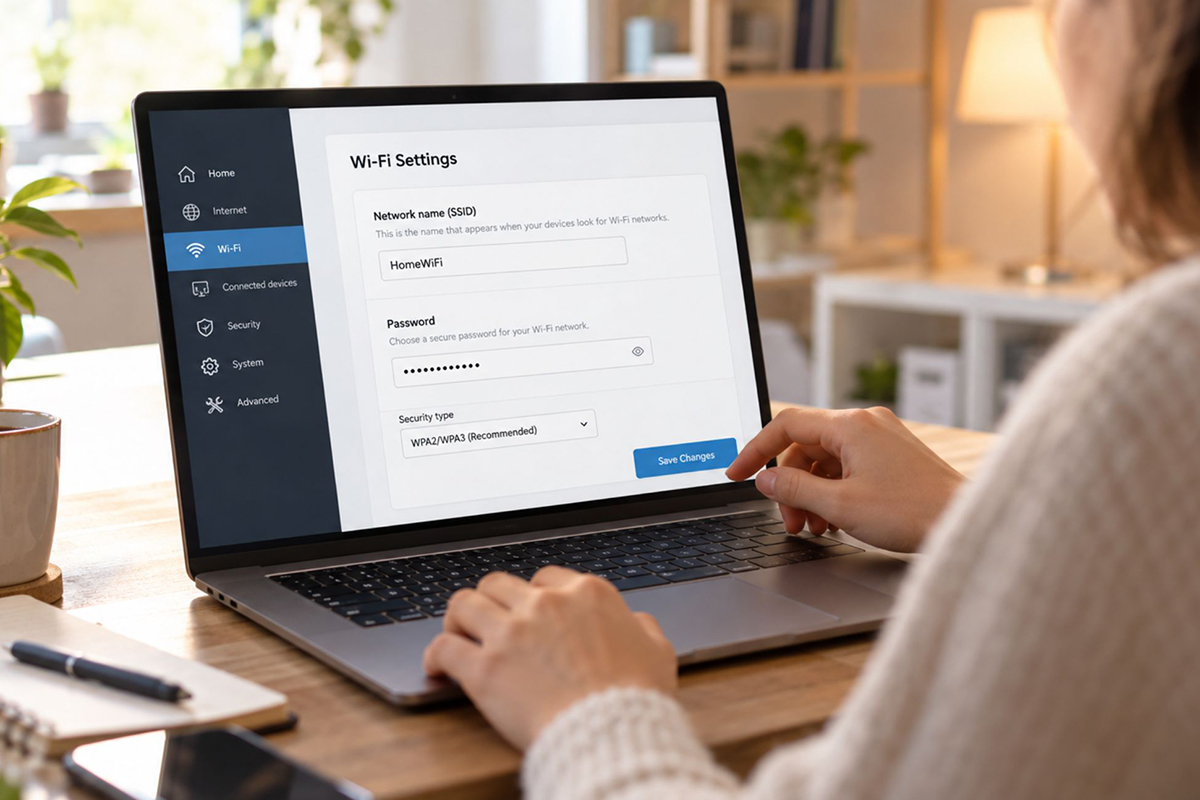 Nas configurações do roteador, procure os campos SSID e senha para personalizar sua rede Wi-Fi. Imagem: ChatGPT 5.6 e Nano Banana 2 Nas configurações do roteador, procure os campos SSID e senha para personalizar sua rede Wi-Fi. Imagem: ChatGPT 5.6 e Nano Banana 2 |
Como descobrir quanto cada aparelho da sua casa gasta de energia
WhatsApp fica mais seguro: veja as novas proteções contra golpes e invasões
O fim do monopólio do ChatGPT? Como a IA de código aberto conquistou 58% do uso corporativo
Ao salvar a nova senha, os aparelhos conectados pelo Wi-Fi poderão perder a conexão. Isso é esperado: basta selecionar a rede novamente e informar a nova senha.
E se o roteador tiver redes de 2,4 GHz e 5 GHz?
Alguns roteadores exibem duas redes separadas, geralmente identificadas pelas frequências de 2,4 GHz e 5 GHz. Nesse caso, talvez seja necessário alterar a senha de cada uma individualmente. Outros equipamentos utilizam um recurso que reúne as duas frequências sob o mesmo nome e senha, permitindo fazer a mudança uma única vez.
Como deixar sua rede mais segura
Trocar a senha é um bom começo, mas existem outros cuidados importantes. Sempre que possível, utilize o padrão de segurança WPA3 ou WPA2-AES, mantenha o roteador atualizado e configure uma senha administrativa diferente daquela usada para acessar o Wi-Fi.
Outra boa prática é criar uma rede exclusiva para visitantes. Assim, você não precisa compartilhar a senha principal com todas as pessoas que frequentam sua casa. Inclusive, explicamos como fazer isso no artigo Como criar uma rede Wi-Fi para convidados e proteger sua casa, publicado aqui no blog em 28 de setembro de 2026. Também vale revisar a função WPS, que facilita a conexão de dispositivos, mas pode representar um risco em determinadas configurações.
 Uma senha forte, criptografia atualizada e configurações adequadas ajudam a proteger sua rede contra acessos não autorizados. Imagem: ChatGPT 5.6 e Nano Banana 2 Uma senha forte, criptografia atualizada e configurações adequadas ajudam a proteger sua rede contra acessos não autorizados. Imagem: ChatGPT 5.6 e Nano Banana 2 |
O que fazer se algum aparelho não conectar?
Se um celular, computador ou televisão não conseguir acessar a rede depois da alteração, abra as configurações de Wi-Fi, selecione a conexão antiga e escolha "Esquecer rede". Depois, procure o nome atualizado e informe a nova senha. Confira também se o equipamento é compatível com o padrão de segurança configurado.
Evite pressionar o botão de reset do roteador para resolver esse problema. A restauração de fábrica pode apagar configurações importantes da conexão, principalmente em equipamentos fornecidos por operadoras.
Uma mudança simples que faz diferença
Você não precisa ser especialista em tecnologia para cuidar da segurança da sua rede doméstica. Com acesso ao painel do roteador e alguns minutos de atenção, é possível trocar a senha, personalizar o nome do Wi-Fi e reduzir o risco de conexões não autorizadas.
Se não conseguir acessar o equipamento ou tiver dúvidas sobre alguma configuração, procure orientação antes de alterar opções avançadas. A Valente Soluções pode ajudar você a configurar e proteger sua rede com mais segurança.
Carlos Valente
Valente Soluções em Informática
contato@valentesolucoes.com.br
Nota: Todas as imagens utilizadas neste artigo foram geradas com o auxílio de inteligência artificial por meio do ChatGPT 5.6 e Nano Banana 2, com o objetivo de ilustrar o conteúdo de forma didática e acessível aos nossos leitores.